IPTV tietokoneella – Helppo opas Windowsille ja Macille
IPTV:tä voi käyttää myös tietokoneella, joten live-TV:tä ja muuta suoratoistosisältöä voidaan katsella Windows- tai Mac-laitteella. Tarvitset yhteensopivan IPTV-soittimen, toimivan internet-yhteyden ja tarvittavat palvelutiedot.
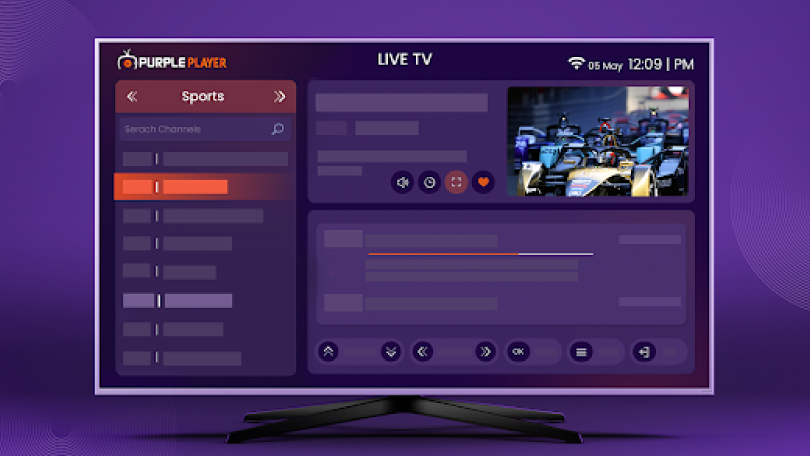
Tässä oppaassa kerrotaan, miten IPTV toimii tietokoneella, miten sopiva soitin valitaan ja miten M3U- tai Xtream Codes -tietoja voidaan käyttää yhteensopivassa sovelluksessa.
IPTV:tä voidaan käyttää sekä Windows- että Mac-tietokoneilla. Käyttötapa riippuu käytettävästä IPTV-soittimesta ja siitä, mitä kirjautumis- tai playlist-menetelmiä sovellus tukee.
Tietokoneella suoratoisto voi olla käytännöllinen vaihtoehto, jos haluat katsella sisältöä suuremmalta näytöltä ilman Smart TV:tä.
IPTV-soittimen valitseminen tietokoneelle
Tietokoneille on saatavilla useita mediasoittimia ja IPTV-sovelluksia. Sopivaa vaihtoehtoa valittaessa kannattaa tarkistaa:
tukeeko sovellus Windowsia tai macOS:ää
tukeeko se M3U-soittolistoja
tukeeko se Xtream Codes -tietoja
miten kanavat ja kategoriat näytetään
onko sovellus edelleen päivitetty
Esimerkiksi VLC ja MyIPTV Player ovat vaihtoehtoja tietokoneella tapahtuvaan median toistoon. Sovellusten ominaisuudet ja IPTV-tuki voivat kuitenkin vaihdella.
IPTV:n käyttö tietokoneella
1. Asenna yhteensopiva IPTV-soitin
Valitse tietokoneellesi sopiva sovellus ja asenna se sen virallisesta lähteestä. Tarkista samalla, että sovellus tukee käyttämääsi käyttöjärjestelmää.
2. Lisää M3U- tai Xtream Codes -tiedot
An IPTV player can use, for example, an M3U playlist or Xtream Codes login information.
M3U is a playlist format, while Xtream Codes are usually based on a server address and a username and password.
Kun tarvittavat tiedot on lisätty oikein, sovellus voi ladata kanavat ja muun saatavilla olevan sisällön. Tämän jälkeen voit valita haluamasi sisällön ja aloittaa suoratoiston.
Vakaa streaming tietokoneella
Suoratoiston toimivuuteen vaikuttavat internet-yhteys, tietokoneen suorituskyky ja käytettävä sovellus.
Jos mahdollista, Ethernet-yhteys voi olla hyvä vaihtoehto erityisesti silloin, kun Wi-Fi-yhteys on epävakaa.
I’m Jacob Reed, a content writer focused on streaming, digital entertainment, and modern technology. I share simple tips and useful insights to help readers enjoy better digital experiences.